
对于一些特定的需求,有时需要实时看到CPU的性能和负载,虽然我们可以用任务管理器显示CPU的性能,但每次都要将鼠标移动到任务栏上任务管理器的图标才可以显示。
7月11日,根据猫的运行速度告诉我们CPU使用率的任务托盘常驻应用“RunCat for Windows”更新到 v2.0。一个托管在“GitHub”上的开源项目,许可证是“Apache License 2.0”,您现在可以在文章末尾获取下载链接。
“RunCat for Windows”是一个实用程序,可让您轻松在任务栏托盘中检查 CPU 的负载。根据 CPU 使用率,您可以享受将猫放在任务托盘中的感觉,例如慢走或精力充沛的奔跑,这对小妹很有吸引力。除了猫之外,还可以选择“马”和“鹦鹉”。
另外,它支持操作系统的明暗主题,如果是浅色主题可以切换到黑猫,如果是深色主题可以切换到白猫。它还具有在弹出窗口中显示当前 CPU 利用率的功能。
此版本是一个重大更新,基于“.NET 6”并添加了 ARM64 构建。它还可以在“Surface Pro X”等配备 ARM64 的终端上本地运行。
启动此软件时,在任务栏中会有一只小猫奔跑的图标显示。它会根据 CPU 负载快速或慢速运行。CPU负载越高,小猫则跑的越快,反之亦然 。
 
| 
|
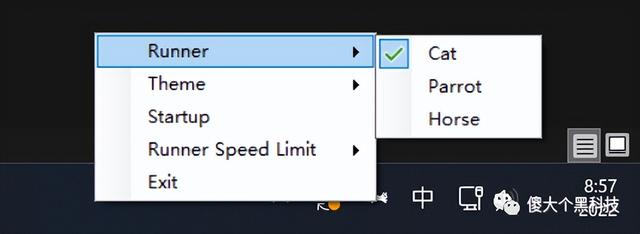
默认情况下软件会显示一只正在奔走的猫,但你可以在图标上单击鼠标右键,选择 Runner 菜单把它改成一只鹦鹉或马儿。
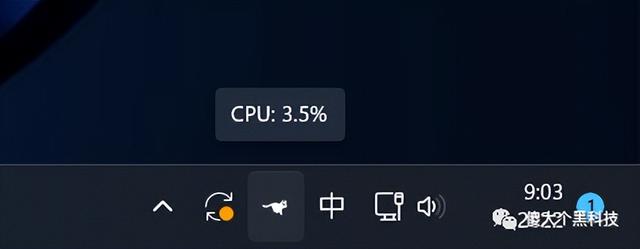
图标将鼠标悬停在图标上可查看 CPU 使用情况。
在任务托盘图标可以从图标的右键菜单“Theme”中手动将主题更改为默认/浅色/深色。
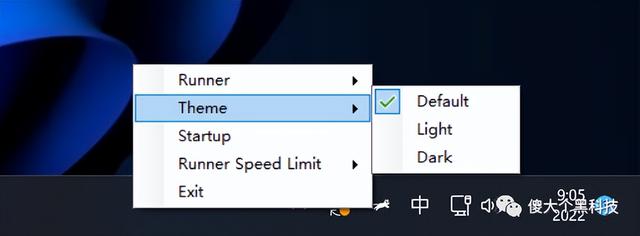
您还可以在鼠标右键的菜单中,选择在Windows启动时即启用该软件,或者设置当CPU使用率达到一定比例时,小猫开始奔跑,使用起来很有趣,有兴趣的朋友可以下载尝试一下。
下载:
https://github.com/Kyome22/RunCat_for_windows/releases/download/2.0/RunCat-with-dotnet6-x64.zip
创业项目群,学习操作 18个小项目,添加 微信:790838556 备注:小项目!
如若转载,请注明出处:https://www.zoodoho.com/44623.html
相关推荐
-
倒反天罡什么意思啊,罡怎么读
以下为个人观点,仅供参考,不喜勿喷。 我们看一些古装历史剧时,总是有这样的情节,君王问钦天监的官员,天下是否会发生什么重大事件?钦天监的官员就会说什么帝星暗淡,福星高照,将星陨落……
-
便利查 就业创业证可通过电子社保卡查询啦!
在电子社保卡签发量突破2亿之际,人力资源社会保障部针对群众关注度高、使用频率高的人社服务,推出系列文章,详细为您介绍如何通过手机上的电子社保卡,轻松便捷地办理、查询与您息息相关的人…
-
特别牛B的口号和队名_带虎,带虎字的队名和口号
“外来人员格杀勿论、就地正法!”这是11月22日郑州金水区大石桥街道天下城社区喇叭的高声喊话。该视频一经传播,很快爆红。 成人礼女书记余波未了,这一波霸气侧漏的口号小喇叭再掀起舆情…
-
国外视频软件哪个最火app,国外视频软件哪个最火的
因为疫情原因,除了出门上班之外,很多小伙伴们都会选择宅家看剧。而近几年随着互联网的迅猛发展,越来越多的人从收看有线电视转向流媒体视频。说到目前最火爆的流媒体平台,大家第一时间想到的…
-
深水埗奶茶店怎么加盟,深水埗奶茶加盟多少钱
国风茶饮这个细分品类在新茶饮市场中的分量越来越重。与其他垂直品类不同,国风茶饮的诞生呈现出“萌芽集中化、发展地域化”的不同特征。以地域市场为突破口,主打文化牌,各地几乎在同一时间都…
-
华为手机打电话有回音是怎么回事,华为手机打电话有回音是怎么回事儿
手机的发展与普及给人类生活带来了便利,特别是在疫情期间,没有手机扫描展示健康码的话出行尤其困难。现阶段,国家也在大力倡导数字货币,不仅是出行就连是购物、社交都离不开手机的维系。 频…
-
全品类供应链平台,供应链采购平台
近日,在河南省企业联合会、河南省企业家协会联合发布的2022河南百强企业榜单中,开封城投集团集英供应链管理有限公司以营收5.35亿元的好成绩荣获河南服务业百强企业58名。 据悉,集…
-
开小厂一年赚50万,开小厂一年赚50万(不愁销路的小型加工厂项目推荐)
一位新手创业者能够在激烈的市场当中获得更大的成功,也说明创业者具有创意思维。那么如何创业白手起家开公司?一起来看看吧。 1、需要强大的经济实力 虽然说很多的创业者在刚开始的…
-
古代都头是什么官职,古代都头是现在什么官
古装电视剧中,县衙是一个有很多戏份的地方。且不说比如《李卫当官》《无敌县令》《九岁县太爷》这样以县衙为主场景的电视剧,在其他古装剧中,县衙也有着诸多戏份,主角落难了得进趟县衙然而县…
-
一文告诉你创业板权限开通条件
很多粉丝都在问我到底怎么样才可以开通创业板?今天我就一次性讲完,手把手教大家建议先点赞保存下来反复看,一定对你有帮助,理性投资科学理财,我是你们的课代表。 首先要注意一点啊,没有开…
-
麻辣凤肚是什么,麻辣凤肚是什么菜系
杨掌柜家的招牌方便面粉面菜蛋大家都吃过吧,它的热销口味金汤肥牛味真是经典中的经典不过今天我可不是要夸它哦,到是因为它我爱上了杨掌柜呢。 偶尔一次方便面吃完了需要囤货就逛了杨掌柜的旗…
-
王志文三部必看电视剧青瓷,王志文主演的经典电视剧青瓷观看
#头条创作挑战赛# 豆豆三部曲之《背叛》精彩分享(六) 本来上一篇写完之后就准备结束这个系列了,但写完之后感觉意犹未尽,于是就有了这一篇,关于三部曲的比较探讨。 很多人知道豆豆的作…